

Descargar Screenshot Taker – Herramienta de captura de pantalla gratuita, segura y ligera para Windows & Mac
¿Busca una forma sin complicaciones, rápida y segura de capturar su pantalla? Descargar Screenshot Taker y disfrute de un enfoque minimalista para la captura de pantalla. Este software ligero es perfecto para usuarios que desean tomar capturas rápidas sin distracciones.
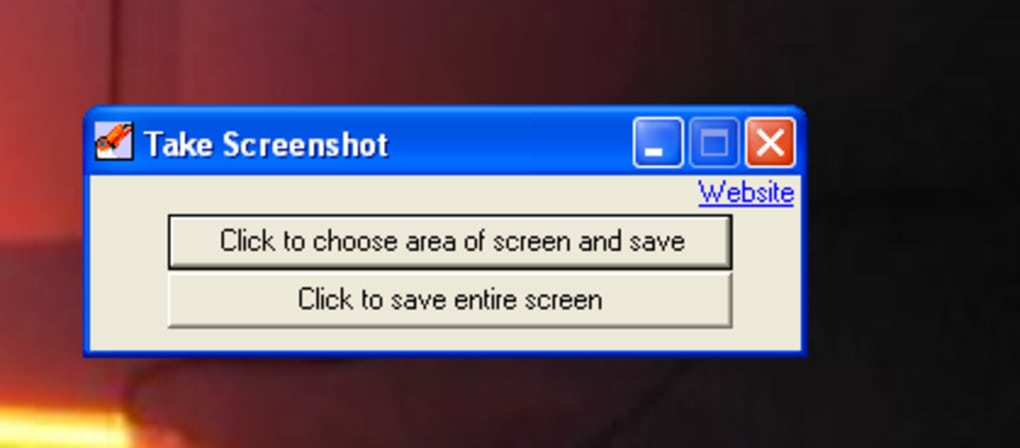
Ya sea que trabaje con un solo monitor o gestione una configuración de doble pantalla, Screenshot Taker ofrece una funcionalidad sencilla: capturar toda la pantalla o seleccionar un área específica. Una vez capturada, su imagen se guarda automáticamente como un archivo .JPG de alta calidad. Aunque carece de herramientas de edición avanzadas y soporte de teclas rápidas, su simplicidad lo hace ideal para usuarios que valoran la velocidad y el minimalismo.
Con un proceso de instalación seguro y actualizaciones regulares, Screenshot Taker garantiza que sus capturas sean fiables y fáciles de acceder. Disponible tanto para Windows como para Mac, esta herramienta es una excelente opción para usuarios casuales que necesitan una aplicación básica pero fiable de captura de pantalla.
Simple, rápido y seguro: Las características principales de Screenshot Taker
Cuando se trata de herramientas de captura de pantalla, Screenshot Taker destaca por su diseño minimalista y facilidad de uso. Este software está creado para usuarios que no quieren verse abrumados por funciones innecesarias. La funcionalidad central es refrescantemente simple: lanzar la aplicación, elegir entre capturar toda la pantalla o seleccionar una región personalizada, y guardar su captura como un archivo .JPG. No hay una interfaz compleja, ni menús desordenados—solo un flujo de trabajo limpio e intuitivo que lo lleva de la captura al guardado en segundos. La aplicación se ejecuta eficientemente en segundo plano, consumiendo recursos mínimos del sistema, lo que la hace perfecta para máquinas antiguas o dispositivos con RAM limitada.
La seguridad también es una fortaleza clave. El software se distribuye a través de plataformas de confianza, garantizando un proceso de descarga seguro. No se incluyen adware empaquetado ni barras de herramientas de terceros, un problema común en muchas aplicaciones gratuitas de captura de pantalla.
Cada captura se guarda directamente en la carpeta que usted elija, dándole control total sobre la gestión de archivos. Aunque el formato predeterminado es .JPG, la calidad de la imagen es adecuada para el uso cotidiano—ideal para compartir notas rápidas, documentación o publicaciones en redes sociales. Sin embargo, vale la pena señalar que la aplicación no permite ajustar el nivel de compresión ni la calidad de la imagen, lo que puede ser una limitación para diseñadores profesionales o fotógrafos que necesiten capturas de mayor fidelidad.
A pesar de su simplicidad, Screenshot Taker mantiene un rendimiento fiable. Se integra sin problemas tanto con Windows como con Mac, ofreciendo una experiencia consistente en ambas plataformas. La falta de soporte para teclas rápidas podría ser un inconveniente para usuarios avanzados, pero para usuarios casuales que prefieren un enfoque manual, no es un factor decisivo. En conjunto, el software entrega exactamente lo que promete: una herramienta segura, rápida y ligera para capturas de pantalla básicas.
Instalación y uso: Cómo comenzar con Screenshot Taker
Comenzar con Descargar Screenshot Taker es muy sencillo. El proceso de instalación es directo y lleva menos de un minuto. Visite el sitio web oficial, descargue la versión adecuada para su sistema operativo—ya sea Windows o Mac—y ejecute el instalador. El asistente de configuración lo guía paso a paso con instrucciones claras, sin requerir conocimientos técnicos. Una vez instalado, la aplicación aparece en la bandeja del sistema (Windows) o en la barra de menús (Mac), lista para usarse de inmediato.
Para tomar una captura, simplemente haga doble clic en el ícono de la aplicación o seleccione la opción del menú. Se le presentarán dos opciones: capturar toda la pantalla o seleccionar una región personalizada. Si elige esta última, arrastre el cursor para definir el área que desea capturar.
La ventana de vista previa muestra una vista en vivo de su selección, permitiéndole ajustarla antes de finalizar. Cuando esté satisfecho, haga clic en “Guardar”, y la imagen se guardará automáticamente como un archivo .JPG. Puede especificar la ubicación de guardado predeterminada en la configuración, lo cual es útil para organizar sus capturas.
Una de las fortalezas de la aplicación es su curva de aprendizaje baja. Incluso los usuarios primerizos pueden capturar su pantalla en segundos. La interfaz es limpia y libre de distracciones, lo que la hace ideal para estudiantes, trabajadores remotos y usuarios casuales.
Aunque no incluye una función de edición integrada, puede abrir la imagen capturada en cualquier editor estándar—como Paint, Preview o Photoshop—para ajustes menores. La aplicación también soporta actualizaciones automáticas, asegurando que siempre tenga la última versión con mayor estabilidad y parches de seguridad. Para quienes valoran la simplicidad y la fiabilidad, Screenshot Taker ofrece una experiencia fluida desde la instalación hasta el uso diario.
Compatibilidad y requisitos del sistema: Funciona en Windows, Mac, Android e iOS
Screenshot Taker está diseñado para ser accesible en múltiples plataformas, lo que lo convierte en una opción versátil para usuarios de diferentes dispositivos. El software es totalmente compatible con Windows 7 y posteriores, incluidos Windows 10 y Windows 11. En el lado de Mac, soporta macOS 10.13 (High Sierra) y versiones más recientes, garantizando compatibilidad tanto con Macs basados en Intel como en Apple Silicon. Este amplio soporte significa que puede usar la misma herramienta en su escritorio, portátil o tablet sin necesidad de cambiar entre diferentes aplicaciones.
Aunque la aplicación está diseñada principalmente para uso de escritorio, existen herramientas complementarias disponibles para usuarios de Android y iOS. Estas versiones móviles le permiten capturar pantallas directamente desde su smartphone o tablet y sincronizarlas con su computadora mediante almacenamiento en la nube. Esta funcionalidad cruzada es particularmente útil para profesionales que trabajan en múltiples plataformas. Las aplicaciones móviles son ligeras, rápidas y mantienen la misma interfaz limpia que la versión de escritorio.
Los requisitos del sistema son mínimos. Necesitará al menos 512 MB de RAM y 100 MB de espacio libre en disco para ejecutar el software sin problemas. La aplicación no requiere un procesador potente ni una tarjeta gráfica dedicada, lo que la hace adecuada para dispositivos antiguos o de bajo presupuesto.
También funciona bien en configuraciones de doble monitor, aunque algunos usuarios han reportado pequeños fallos al capturar en ambas pantallas simultáneamente. Estos problemas son raros y normalmente se resuelven con un simple reinicio o actualización. En conjunto, Screenshot Taker es una herramienta fiable y multiplataforma que ofrece un rendimiento constante en Windows, Mac, Android e iOS.
Pros y contras: ¿Es Screenshot Taker adecuado para usted?
- Pros:
- Rendimiento ligero y rápido
- Interfaz simple e intuitiva sin curva de aprendizaje
- Proceso de descarga e instalación seguro
- Compatible con los sistemas operativos Windows y Mac
- Guardado automático en carpetas definidas por el usuario
- Bajo consumo de recursos del sistema
- Contras:
- No hay activación mediante teclas rápidas para capturas rápidas
- Opciones de formato de archivo limitadas (solo .JPG)
- No se puede ajustar la calidad o compresión de la imagen
- No incluye herramientas de edición básicas
- Problemas menores al capturar en pantallas duales en algunos casos
Preguntas frecuentes (FAQ)
¿Screenshot Taker es gratuito para descargar y usar?
Sí, Descargar Screenshot Taker es completamente gratuito. No hay cargos ocultos ni tarifas de suscripción. El software está disponible tanto para Windows como para Mac sin limitaciones en funciones o uso.
¿Puedo usar Screenshot Taker en mi dispositivo Android o iOS?
Aunque la aplicación principal está diseñada para escritorios, existen herramientas complementarias para Android y iOS. Estas apps móviles le permiten capturar pantallas y sincronizarlas con su computadora, mejorando el flujo de trabajo entre dispositivos.
¿Screenshot Taker admite teclas rápidas?
No, Screenshot Taker no admite activación mediante teclas rápidas en la actualidad. Deberá lanzar la aplicación manualmente o usar el ícono de la bandeja de sistema/barra de menús para tomar una captura.
¿Qué formato de archivo usa Screenshot Taker?
Todas las capturas se guardan en formato .JPG por defecto. Desafortunadamente, no hay opción para cambiar a PNG u otros tipos.
¿Cómo actualizo Screenshot Taker?
La aplicación incluye comprobaciones automáticas de actualizaciones. Cuando haya una nueva versión disponible, recibirá una notificación. Simplemente haga clic en el aviso de actualización para descargar e instalar la última versión.
Veredicto final: Una herramienta minimalista para capturas simples
Si busca una herramienta de captura de pantalla gratuita, segura y ligera que haga una cosa bien—capturar su pantalla—entonces Descargar Screenshot Taker es una opción sólida. Destaca en simplicidad, rendimiento y facilidad de uso, lo que la hace ideal para estudiantes, trabajadores remotos y cualquier persona que necesite capturas rápidas sin distracciones. Aunque carece de funciones avanzadas como soporte de teclas rápidas, edición de imágenes o formatos de archivo personalizables, su funcionalidad central es fiable y eficiente.
Para usuarios que priorizan la velocidad y el minimalismo sobre herramientas avanzadas, Screenshot Taker entrega exactamente lo que promete. Es perfecto para uso casual, documentación o compartir notas visuales rápidas. Sin embargo, si necesita más flexibilidad—como capturar ventanas específicas, editar imágenes al vuelo o usar atajos de teclado—quizá quiera explorar alternativas como LightShot o FastStone Capture.
En conjunto, Screenshot Taker es una solución fiable y sin complicaciones para capturas de pantalla básicas. Descárguelo hoy y experimente una forma limpia, rápida y segura de guardar los momentos de su pantalla.
CTA: Descargar Screenshot Taker ahora – Gratis para Windows & Mac







